2070年12月31日
LATTE-CMSテスト

iPad mini(iPadOS 27.0/27.2)をご利用のお客さまのau IDログインについて
一部のお客さまでau IDがご利用しづらい状況について
【重要】不審なアプリによる端末の「遠隔操作」にご注意ください


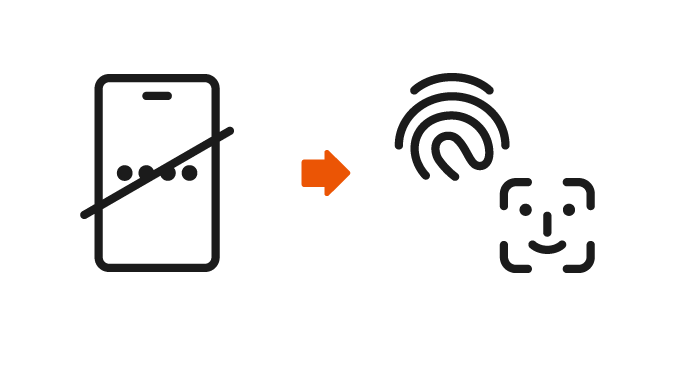
端末の指紋・顔認証を使ってログインするため、パスワード入力が不要になります。
対応する環境では、パソコンなどほかの端末からでもログインできます。
以下のOS・ブラウザのスマートフォンで利用いただけます。
Android:Android 9.0以上/Chrome
iPhone:iOS 16以上/Safari
Mac:macOS 13以上/Safari、Chrome
Windows:Windows 10/11/Microsoft Edge、Chrome、Firefox
(Windows Hello(顔認識、指紋認証、または PIN)が設定可能な端末)
※Appleアカウント、または、Googleアカウントにサインインしている必要があります。
※以下の端末でも指紋・顔認証を利用いただける場合があります。
Android:Android 7.0以上/Chrome
iPhone:iOS 14以上/Safari
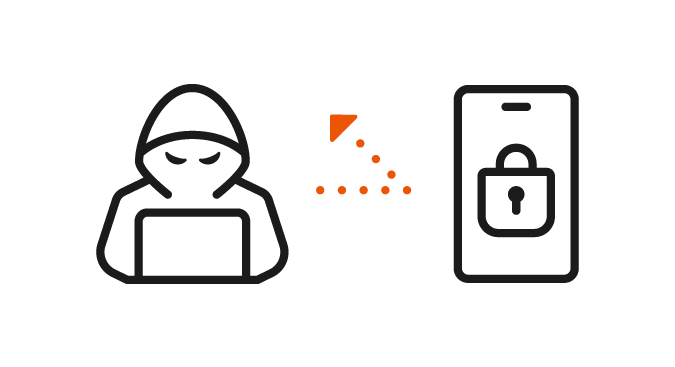
パスワードの推測による不正ログインや、フィッシング詐欺を防止できます。

こちらのQRコードをお手持ちのスマートフォンで読み取り、パスキーによるログイン設定にお進みください。
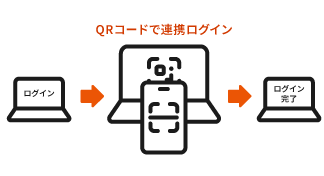
ログインを行いたいパソコンなどの端末と、すでにパスキーによるログイン設定を行っているお手持ちのスマートフォンを連携することで、au IDログインができます。
端末の指紋・顔認証を使ってログインするため、パスワード入力が不要になります。
対応する環境では、パソコンなどほかの端末からでもログインできます。
以下のOS・ブラウザのスマートフォンで利用いただけます。
Android:Android 9.0以上/Chrome
iPhone:iOS 16以上/Safari
Mac:macOS 13以上/Safari、Chrome
Windows:Windows 10/11/Microsoft Edge、Chrome、Firefox
(Windows Hello(顔認識、指紋認証、または PIN)が設定可能な端末)
※Appleアカウント、または、Googleアカウントにサインインしている必要があります。
※以下の端末でも指紋・顔認証を利用いただける場合があります。
Android:Android 7.0以上/Chrome
iPhone:iOS 14以上/Safari
パスワードの推測による不正ログインや、フィッシング詐欺を防止できます。
ページトップ
 COPYRIGHT © KDDI CORPORATION, ALL RIGHTS RESERVED.